

Abonnementen bewerken
Wil je iets wijzigen in een actief abonnement, bijvoorbeeld omdat je klant een product of dienst wil wijzigen? Je kan dan een nieuwe werkzaamheid of combinatie toevoegen of een huidige verwijderen. Het is ook mogelijk om andere wijzigingen in een abonnement door te voeren, zoals het aanpassen van de prijs. Let op: wil je het rekeningnummer (IBAN) van een klant aanpassen? Dit doe je door de klant op te zoeken via het menu Klanten.
Actief abonnement aanpassen
Ga in het menu naar Abonnementen en zoek het abonnement dat je wilt aanpassen.
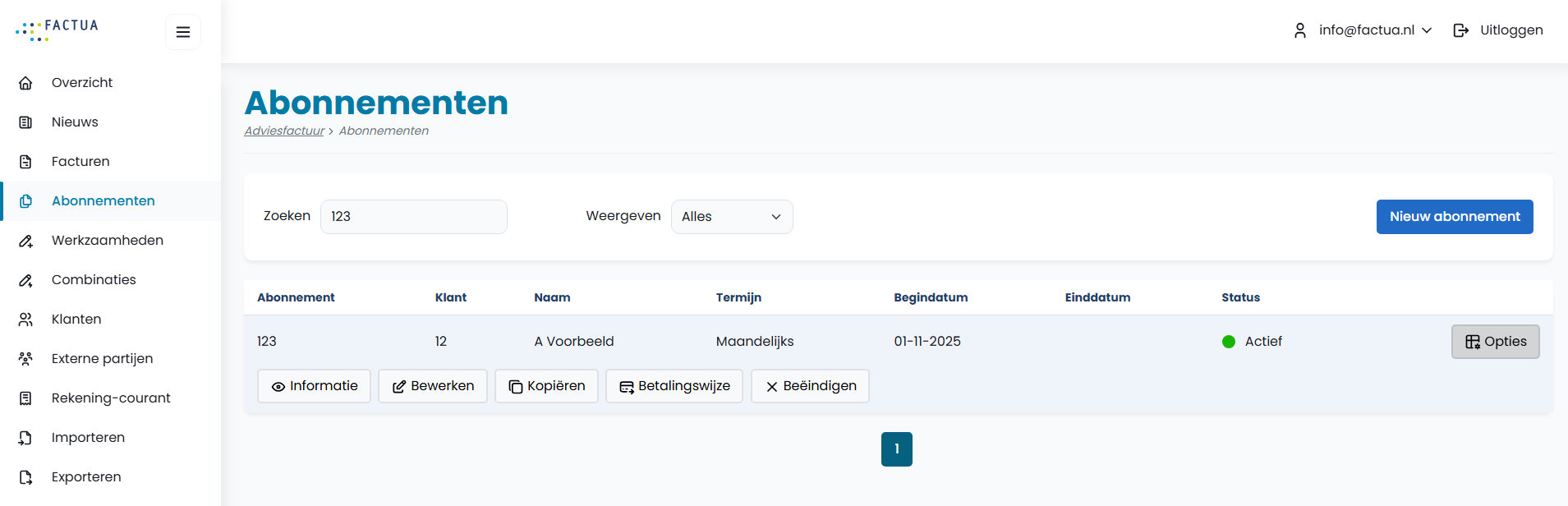
Klik vervolgens op Opties en daarna op Bewerken.
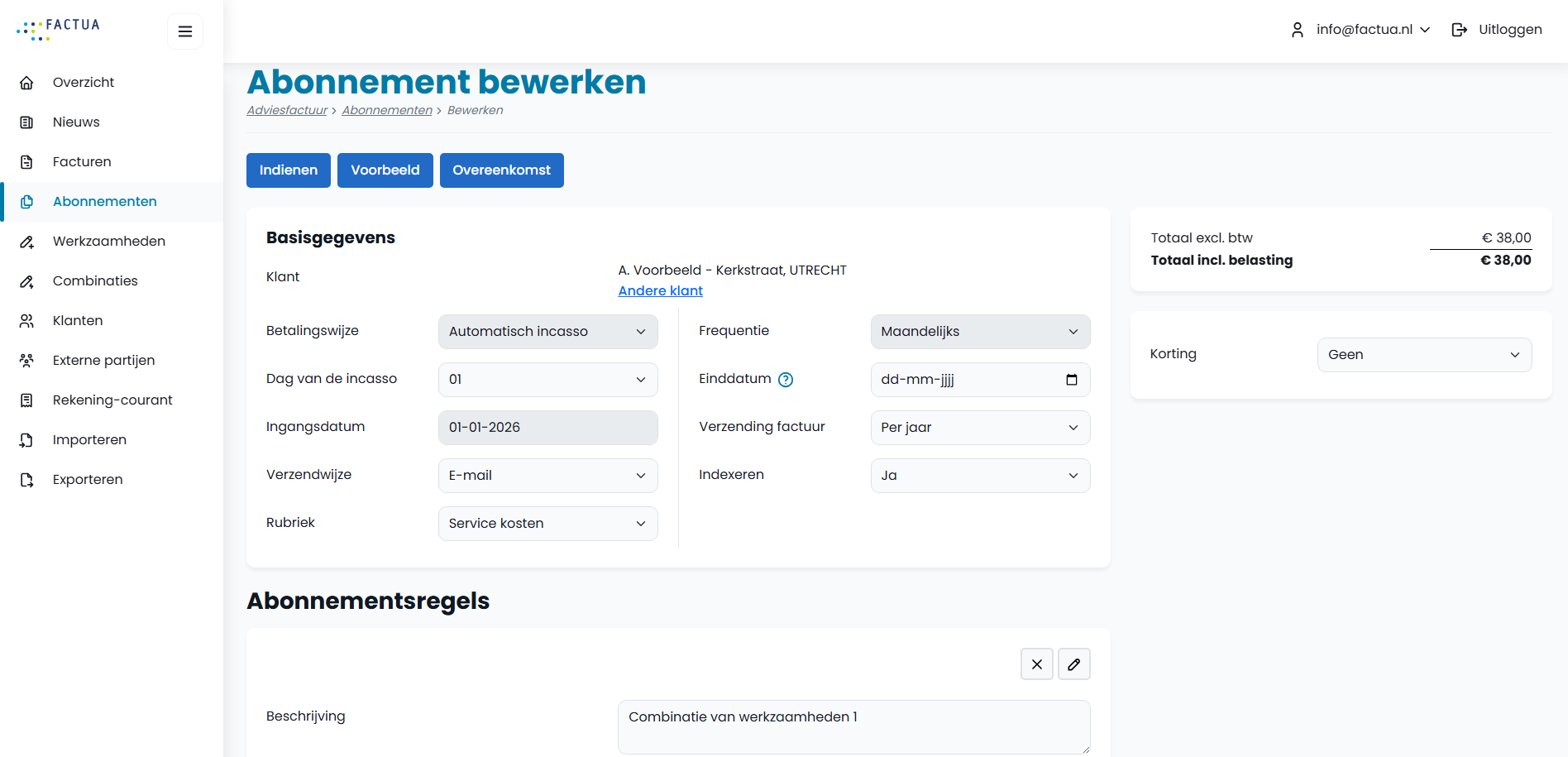
Voorbeeld wijziging Combinatie
Stel: je wilt een combinatie van werkzaamheden toevoegen aan een actief abonnement. Dit doe je eenvoudig in 2 stappen:
Stap 1. Kies onderaan bij de bestaande abonnementsregels voor Combinatie.
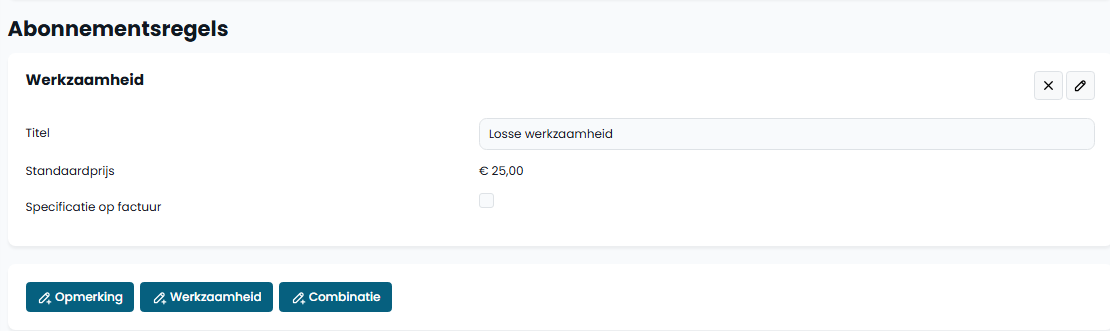
Stap 2. Selecteer de combinatie(s) die je wilt toevoegen aan het abonnement.
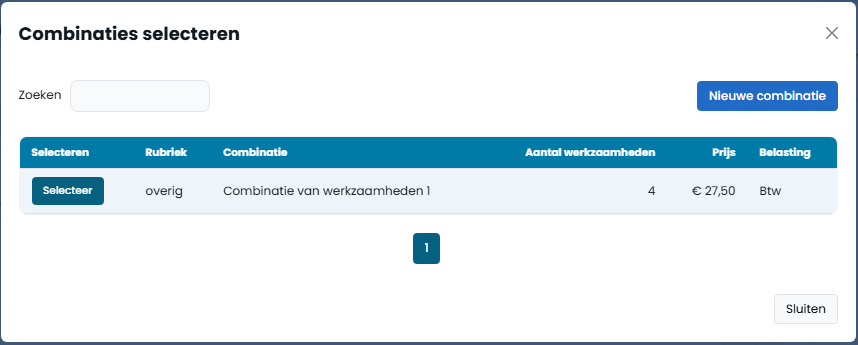
Stap 3. Staat alles goed? Klik dan op Indienen.
Combinatie wijzigen
Wil je de prijs van de geselecteerde combinatie aanpassen? Klik dan op het potlood. Daarna pas je bij Werkelijke prijs de prijs van de combinatie aan.
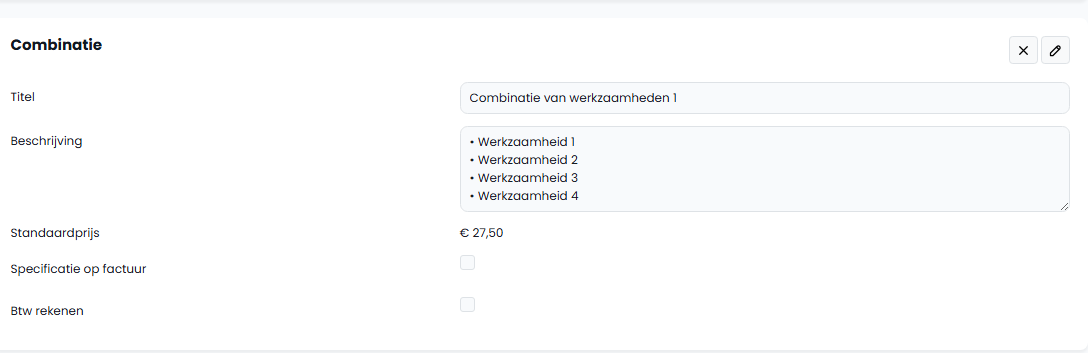
Je kunt ook een regel uit de bestaande combinatie verwijderen voor een specifieke klant. Stel: je wilt Werkzaamheid 2 verwijderen en Werkzaamheid 3 wijzigen naar Combinatie van werkzaamheden 1. Pas dan de inhoud van het invulveld naast Beschrijving aan. Wil je ook de standaardprijs wijzigen? Klik dan op het potlood rechts bovenaan. Naast Werkelijke prijs verschijnt een invulveld waarin je de prijs kunt aanpassen. Staat alles goed en wil je de wijziging definitief maken? Klik dan op Indienen.
Let op: een combinatie van werkzaamheden kan alleen bestaan uit werkzaamheden met hetzelfde belastingtype. Een combinatie met bijvoorbeeld het belastingtype Assurantiebelasting én Btw hoog (21%) is daarom niet mogelijk.
Nieuwe combinatie van werkzaamheden aanmaken
Een combinatie van werkzaamheden bestaat uit gebundelde werkzaamheden met hetzelfde belastingtype. Maak daarom eerst de losse werkzaamheden aan die je later wilt bundelen.
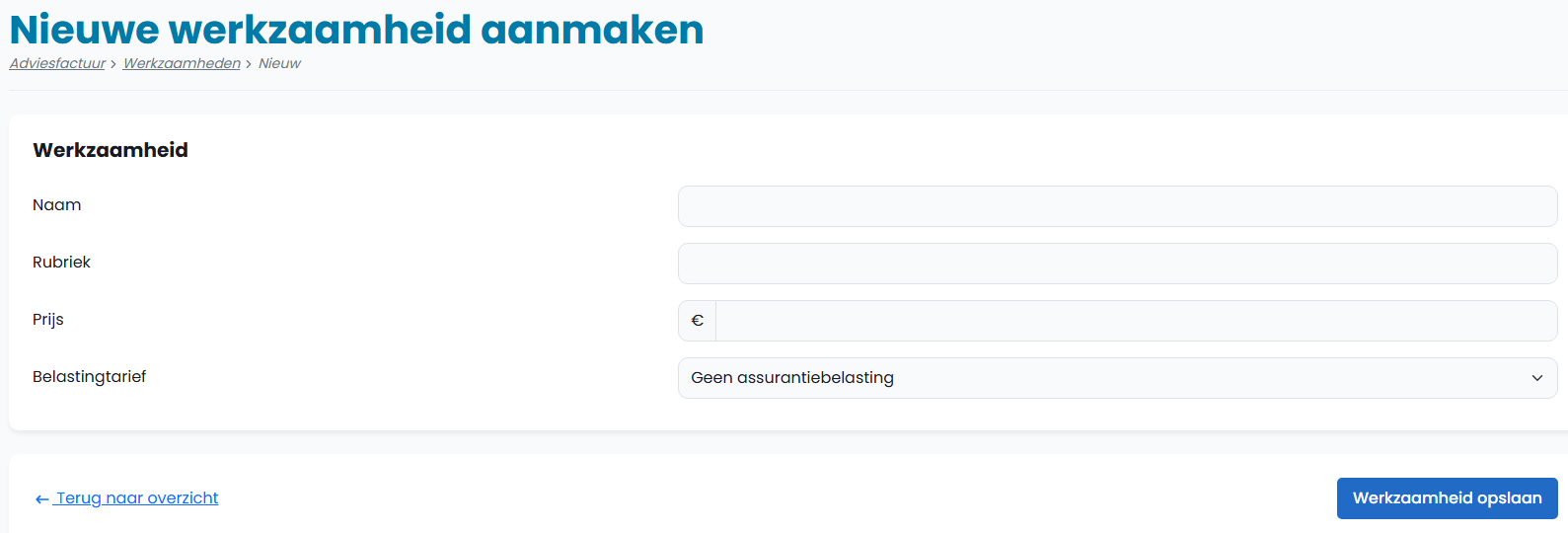
Stap 1. Ga naar het menu Combinaties en kies voor Nieuwe combinatie.
Stap 2. Bepaal onder Combinatiegegevens de naam, de rubriek en het belastingtype. Selecteer daarna bij Werkzaamheden de gewenste werkzaamheden die je eerder hebt aangemaakt. Klik op de groene vinkjes om deze te bevestigen.
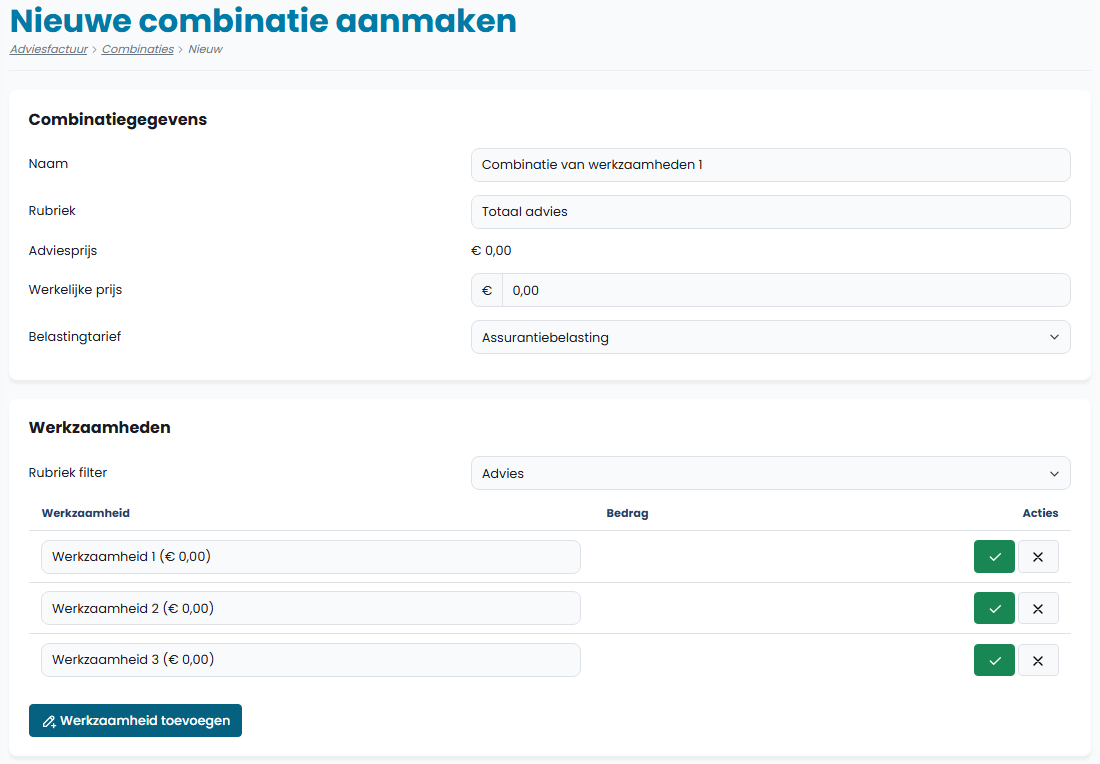
Stap 3. Het bedrag bij Adviesprijs wordt vervolgens automatisch berekend. Wil je afwijken van de adviesprijs? Vul dan een bedrag in bij Werkelijke prijs en klik opnieuw op Combinatie opslaan.
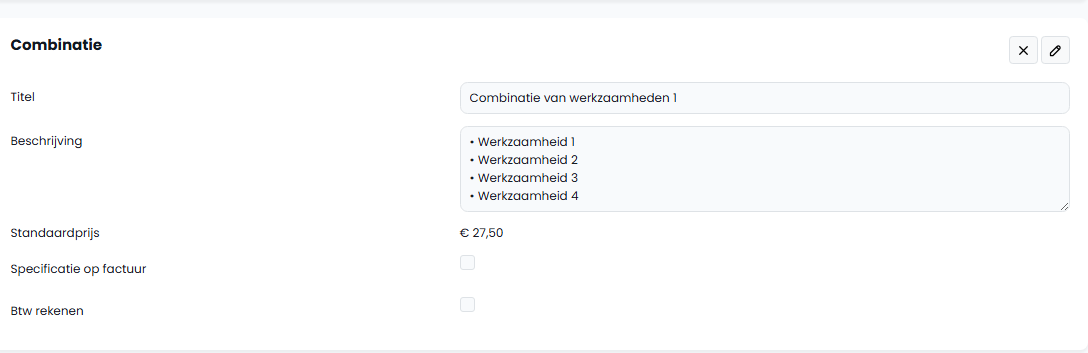
Je hebt nu een nieuwe combinatie van werkzaamheden aangemaakt. Vanaf nu kan je deze combinatie toevoegen aan een actief abonnement.
Heb je nog vragen?
Meer weten over het bewerken van abonnementen? Bel 078 611 45 00 of mail. Onze specialisten staan klaar om je te helpen!